
Mobile
Laptop báo lỗi “no bootable device” – cách xử lý nhanh
Th1
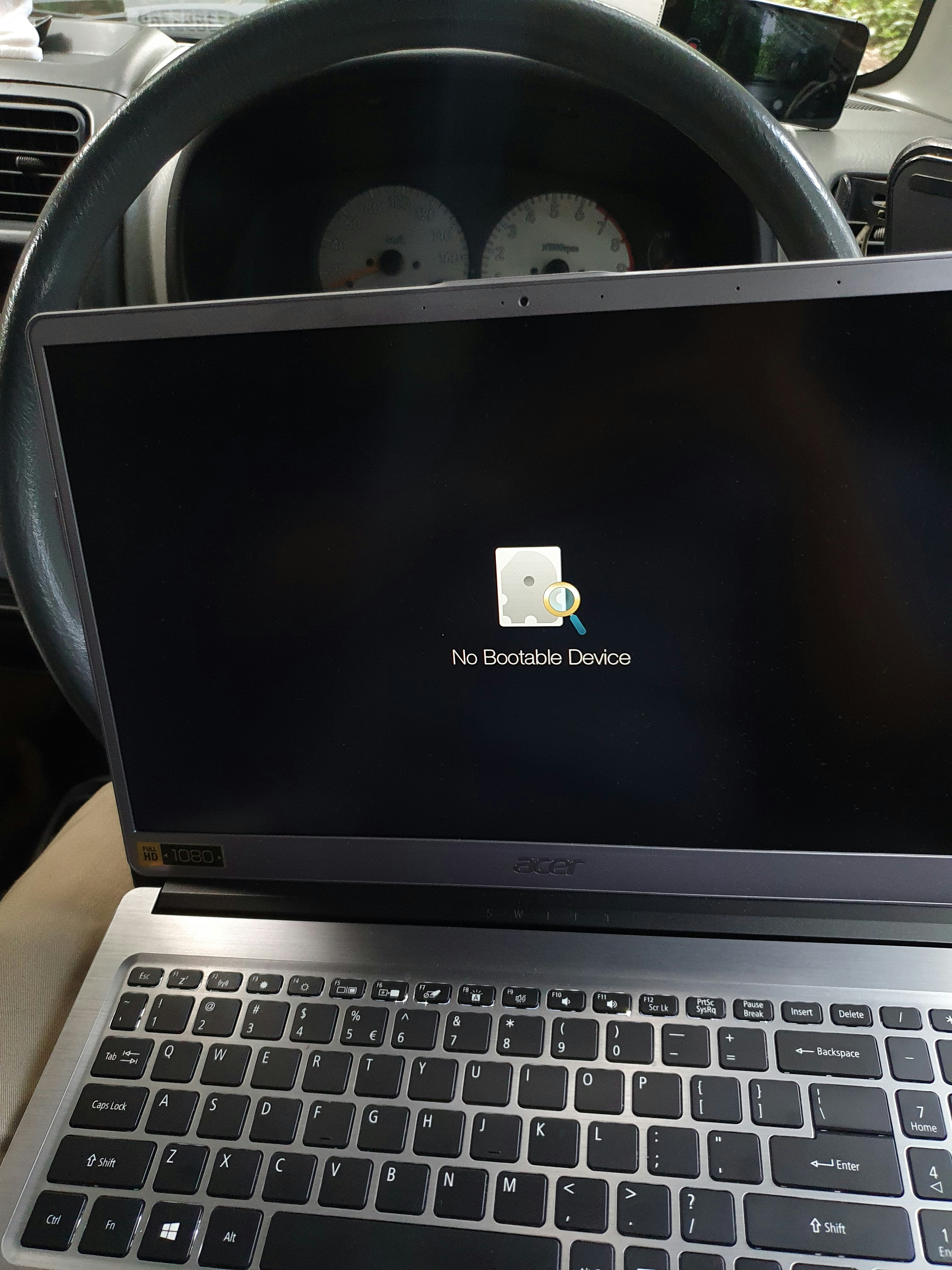
Lỗi “no bootable device” thường xuất hiện trên laptop khi hệ thống không thể tìm thấy đĩa khởi động, dẫn đến việc thiết bị không thể khởi động vào hệ điều hành. Hiện tượng này có thể xảy ra do nhiều nguyên nhân, bao gồm hỏng hóc phần cứng, sự cố phần mềm, hoặc lỗi trong cài đặt BIOS. Hiểu biết về nguyên nhân gây ra lỗi này là rất quan trọng để có thể thực hiện các biện pháp khắc phục hiệu quả.
Nguyên nhân phổ biến nhất dẫn đến thông báo lỗi “no bootable device” là sự cố với ổ cứng. Nếu ổ cứng không hoạt động hoặc không được nhận diện bởi hệ thống, laptop sẽ không thể tải được các tập tin cần thiết để khởi động. Ngoài ra, việc cáp kết nối ổ cứng với bo mạch chủ bị lỏng hoặc hư hỏng cũng có thể dẫn đến lỗi này.
Bên cạnh đó, cài đặt trong BIOS hay UEFI cũng có thể là yếu tố quyết định. Nếu tuỳ chọn khởi động không đúng cách, hệ thống sẽ không tìm thấy đĩa khởi động. Điều này thường xảy ra sau khi thay đổi phần cứng hoặc nâng cấp phần mềm mà không kiểm tra lại cài đặt BIOS. Sự cố này cũng có thể liên quan đến virus hoặc mã độc ảnh hưởng đến hệ điều hành, khiến laptop không thể khởi động được.
Ảnh hưởng của lỗi “no bootable device” không chỉ là việc không thể sử dụng laptop mà còn gây gián đoạn công việc, đặc biệt là đối với người dùng phụ thuộc vào thiết bị cho các tác vụ quan trọng. Do đó, việc nắm rõ nguyên nhân và cách xử lý lỗi này là rất cần thiết.
Các dấu hiệu nhận biết lỗi “no bootable device”
Khi laptop xảy ra lỗi “no bootable device”, người dùng thường gặp phải một số dấu hiệu đặc trưng. Đầu tiên, màn hình khởi động sẽ hiện lên thông báo lỗi này, thay vì đưa bạn vào hệ điều hành như bình thường. Điều này có thể gây ra sự hoang mang và khó khăn trong việc thực hiện các tác vụ cần thiết. Một trong những dấu hiệu khác là tiếng beep lạ từ laptop, có thể là tín hiệu cho biết rằng hệ thống không tìm thấy thiết bị lưu trữ phù hợp để khởi động.
Hơn nữa, người dùng cũng có thể nhận thấy rằng laptop không nhận diện ổ cứng, dẫn đến việc không thể vào BIOS hay UEFI. Điều này thường đi kèm với việc laptop bị treo hoặc không phản hồi khi khởi động. Ngoài ra, nếu bạn kiểm tra thông tin trong BIOS và thấy ổ cứng không xuất hiện trong danh sách thiết bị bootable, đây là dấu hiệu rõ ràng cho thấy có thể có vấn đề về kết nối hoặc ổ cứng đã hỏng.
Đôi khi, laptop có thể khởi động vào chế độ Recovery hoặc yêu cầu bạn thực hiện các cài đặt lại từ đầu mà không thể vào Windows. Hơn nữa, việc máy tự động chuyển sang chế độ Safe Mode cũng có thể xảy ra trong trường hợp này. Trong một số tình huống, hệ thống có thể yêu cầu người dùng sửa chữa hoặc cài đặt lại hệ điều hành, điều này càng làm rõ hơn rằng lỗi “no bootable device” đang ảnh hưởng đến khả năng khởi động của thiết bị. Việc phát hiện sớm các triệu chứng này sẽ giúp người dùng có những bước xử lý kịp thời và chính xác hơn để khắc phục vấn đề.
Nguyên nhân gây ra lỗi “no bootable device”
Lỗi “no bootable device” là một trong những cảnh báo phổ biến mà người dùng gặp phải khi khởi động máy tính xách tay. Có nhiều nguyên nhân dẫn đến vấn đề này, bao gồm cả sự cố phần cứng, phần mềm và các vấn đề liên quan đến BIOS hoặc UEFI. Việc hiểu rõ về các nguyên nhân có thể giúp người dùng tự khắc phục hoặc tìm kiếm sự trợ giúp kịp thời.
Trước tiên, một trong những nguyên nhân chính có thể là do hỏng hóc của ổ cứng. Ổ cứng có thể bị lỗi do sử dụng lâu dài, gây ra vấn đề không đọc được dữ liệu khởi động. Khi ổ cứng không còn khả năng lưu trữ hoặc truy xuất thông tin, hệ thống sẽ không thể khởi động và hiển thị lỗi “no bootable device”.
Thứ hai, lỗi từ phần mềm cũng có thể tác động đến khả năng khởi động của thiết bị. Phần mềm độc hại hoặc virus có thể làm hỏng tệp khởi động, dẫn đến việc máy tính không tìm thấy hệ điều hành. Thêm vào đó, các cài đặt sai lệch trong hệ điều hành hoặc máy tính có thể khiến quyền truy cập vào hệ điều hành bị chặn.
Bên cạnh đó, các vấn đề liên quan đến BIOS hoặc UEFI cũng thường xuyên xảy ra. Nếu các cài đặt khởi động không đúng cách hoặc phiên bản BIOS không tương thích, máy tính có thể không nhận diện được ổ đĩa khởi động. Điều này đặc biệt xảy ra khi người dùng thay đổi thông số hệ thống hoặc cập nhật BIOS mà không tuân thủ hướng dẫn.
Tóm lại, từ sự cố phần cứng cho đến các yếu tố phần mềm và cấu hình BIOS, có rất nhiều nguyên nhân khác nhau dẫn đến lỗi “no bootable device”. Sự hiểu biết về những nguyên nhân này sẽ là bước đầu tiên quan trọng trong việc khắc phục tình huống này một cách hiệu quả.
Cách kiểm tra kết nối ổ cứng
Để thực hiện kiểm tra kết nối ổ cứng trên laptop khi gặp lỗi “no bootable device”, trước hết bạn cần chuẩn bị các dụng cụ cần thiết và thực hiện theo các bước hướng dẫn dưới đây. Việc kiểm tra tình trạng kết nối ổ cứng không chỉ giúp xác định vấn đề mà còn có thể cứu vãn dữ liệu quan trọng trong trường hợp ổ cứng gặp sự cố.
Bước đầu tiên là tắt laptop và ngắt nguồn điện. Sau đó, hãy tháo pin (nếu laptop của bạn có thể tháo rời pin) và đợi khoảng một phút trước khi cắm lại. Sau khi thực hiện bước này, bạn có thể mở nắp mặt sau của laptop để kiểm tra các kết nối. Bạn cần có công cụ như tua vít phù hợp để tháo nắp. Quá trình này sẽ giúp bạn kiểm tra xem ổ cứng có được kết nối chắc chắn vào mainboard hay không.
Khi đã tháo nắp, bạn tìm ổ cứng và kiểm tra các cáp kết nối. Đảm bảo rằng các dây cáp SATA và nguồn đều được cắm chắc chắn. Nếu cáp lỏng lẻo, vấn đề có thể sẽ được khắc phục bằng cách kết nối lại chúng một cách đúng đắn. Nếu ổ cứng có thể tháo rời, hãy tháo nó ra và kiểm tra các chân kết nối, sau đó lắp lại và thử khởi động máy tính một lần nữa.
Cũng nên kiểm tra xem ổ cứng có dấu hiệu vật lý nào như móp méo hoặc nứt không, vì điều này có thể khiến ổ cứng không hoạt động hoặc không nhận diện được. Nếu đã kiểm tra mọi thứ nhưng lỗi vẫn xảy ra, bạn có thể cần thay thế ổ cứng hoặc xem xét tới các phương án phục hồi dữ liệu.
Cách vào BIOS và kiểm tra thiết lập khởi động
Khi laptop xuất hiện lỗi “no bootable device”, việc vào BIOS (Basic Input/Output System) hoặc UEFI (Unified Extensible Firmware Interface) là một bước quan trọng trong quá trình xử lý. Để vào BIOS, người dùng thường cần nhấn một trong các phím như F2, DEL, ESC hoặc F10 ngay khi khởi động máy. Phím cụ thể có thể khác nhau tùy theo nhà sản xuất laptop, do đó, người dùng nên tham khảo tài liệu hướng dẫn đi kèm hoặc tìm thông tin trên trang web chính thức của nhà sản xuất.
Sau khi đã vào được giao diện BIOS hoặc UEFI, người dùng sẽ cần xác nhận các thiết lập khởi động. Một trong những điều quan trọng là kiểm tra xem ổ cứng có được nhận diện hay không. Trong phần thông tin về ổ đĩa, người dùng cần tìm kiếm mục liên quan đến ổ cứng và xác định xem nó có xuất hiện trong danh sách không. Nếu ổ cứng không được nhận diện, có thể có vấn đề về kết nối vật lý hoặc ổ cứng đã bị hỏng.
Tiếp theo, người dùng cũng cần kiểm tra thứ tự khởi động trong mục Boot Options. Thứ tự này xác định thiết bị nào sẽ được sử dụng đầu tiên để khởi động hệ điều hành. Hệ thống thường sẽ ưu tiên ổ cứng, nhưng nếu có một ổ USB hoặc ổ đĩa quang kết nối, cần chắc chắn rằng ổ cứng được đặt ở đầu danh sách. Việc thiết lập lại thứ tự khởi động có thể giải quyết vấn đề “no bootable device” và cho phép hệ thống khởi động đúng cách.
Cuối cùng, sau khi đã thực hiện các bước kiểm tra trên, hãy lưu lại các thiết lập và thoát khỏi BIOS. Điều này sẽ khởi động lại máy tính và xem liệu vấn đề đã được giải quyết hay chưa.
Cách sửa lỗi bằng cách sửa chữa ổ cứng
Khi gặp lỗi “no bootable device” trên laptop, một trong những nguyên nhân chính có thể là do ổ cứng bị hỏng hoặc không được nhận diện. Để khắc phục tình trạng này, có thể áp dụng một số phương pháp sửa chữa ổ cứng hiệu quả. Dưới đây là những bước bạn có thể thực hiện để kiểm tra và sửa chữa ổ cứng.
Đầu tiên, bạn nên sử dụng công cụ hệ thống có sẵn trong Windows gọi là CHKDSK. Đây là một công cụ hữu ích giúp bạn kiểm tra và sửa lỗi trên ổ cứng. Để sử dụng CHKDSK, mở Command Prompt với quyền quản trị viên và nhập lệnh chkdsk C: /f (thay C là ký tự ổ đĩa của ổ bạn muốn kiểm tra). Công cụ này sẽ quét và sửa các lỗi file hệ thống, giúp ổ cứng hoạt động bình thường trở lại.
Nếu việc sử dụng CHKDSK không giúp khắc phục tình hình, bạn có thể cân nhắc việc khôi phục dữ liệu từ các ổ đĩa khác. Điều này có thể được thực hiện bằng cách kết nối ổ cứng với một máy tính khác thông qua cổng USB hoặc bằng cách sử dụng hộp đựng ổ cứng ngoại vi. Nhờ đó, bạn có thể sao chép dữ liệu quan trọng ra ngoài trước khi thực hiện các bước sửa chữa sâu hơn.
Trong trường hợp ổ cứng vẫn không được nhận diện, bạn cũng nên kiểm tra kết nối vật lý của ổ cứng trong laptop. Hãy chắc chắn rằng ổ cứng không bị lỏng hoặc bụi bẩn làm cản trở kết nối. Hãy tháo ổ cứng và lắp lại một cách cẩn thận để đảm bảo mọi thứ được cài đặt chắc chắn và an toàn.
Cuối cùng, nếu ổ cứng bị hỏng nặng và không thể khôi phục được, có thể bạn sẽ cần xem xét việc thay thế nó bằng một ổ cứng mới. Việc chọn mua ổ cứng SSD có thể mang lại hiệu suất tốt hơn và tuổi thọ lâu hơn cho hệ thống của bạn.
Khôi phục cài đặt gốc cho laptop
Khôi phục cài đặt gốc cho laptop là một trong những phương pháp hiệu quả khi gặp phải vấn đề như thông báo lỗi “no bootable device”. Điều này thường xảy ra khi hệ thống không thể tìm thấy thiết bị khởi động, có thể do lỗi phần mềm hoặc vấn đề với ổ cứng. Khi các biện pháp khắc phục khác không thành công, khôi phục cài đặt gốc có thể là giải pháp cuối cùng giúp khôi phục hoạt động bình thường cho thiết bị.
Để thực hiện khôi phục cài đặt gốc, trước tiên, bạn cần sao lưu dữ liệu quan trọng. Quá trình này có thể làm mất tất cả các tệp và ứng dụng hiện có trên laptop. Sau khi đã sao lưu, bạn có thể tiến hành như sau:
1. Bước đầu tiên là khởi động lại laptop và truy cập vào menu khôi phục của hệ điều hành. Đối với Windows, bạn có thể giữ phím F8 trong khi khởi động để vào chế độ phục hồi hoặc chọn “Reset this PC” từ tùy chọn khởi động.
2. Sau khi vào menu khôi phục, chọn tùy chọn “Khôi phục cài đặt gốc”. Hệ thống sẽ hướng dẫn bạn qua các bước cần thiết. Bạn có thể chọn giữa việc giữ lại các tệp của mình hoặc xóa toàn bộ.
3. Tiếp theo, bạn cần xác nhận các lựa chọn của mình và hệ thống sẽ tiến hành quá trình khôi phục. Thời gian thực hiện có thể khác nhau tùy thuộc vào tốc độ của laptop và dung lượng dữ liệu hiện có.
4. Sau khi hoàn tất, laptop sẽ khởi động lại và bạn có thể thiết lập lại như lần đầu tiên. Điều này sẽ xóa hết những lỗi gây ra thông báo “no bootable device” nếu vấn đề xuất phát từ phần mềm hoặc cấu hình.
Khôi phục cài đặt gốc mặc dù là bước cuối cùng nhưng thường mang lại hiệu quả cao trong việc giải quyết các lỗi hệ thống nghiêm trọng. Tuy nhiên, việc thực hiện cần được thận trọng để tránh mất mát dữ liệu không cần thiết.
Khi nào cần tìm đến dịch vụ sửa chữa chuyên nghiệp
Trong quá trình sử dụng laptop, bạn có thể bắt gặp lỗi “no bootable device”, một vấn đề khó chịu có thể gây ảnh hưởng lớn đến công việc và học tập của bạn. Dù một số trường hợp có thể được giải quyết một cách đơn giản, nhưng có những dấu hiệu rõ ràng cho thấy bạn nên tìm đến dịch vụ sửa chữa laptop chuyên nghiệp để tránh những tổn thất nghiêm trọng hơn.
Đầu tiên, nếu laptop của bạn liên tục hiển thị thông báo này ngay cả sau khi bạn đã thực hiện các bước khắc phục như khởi động lại hoặc kiểm tra kết nối ổ đĩa cứng, đây có thể là dấu hiệu cho thấy có vấn đề về phần cứng. Việc laptop không nhận diện được ổ đĩa cứng có thể nghĩa là nó đã hỏng, và cần được thay thế hoặc sửa chữa.
Thứ hai, nếu bạn không có kinh nghiệm hoặc không tự tin trong việc khắc phục các lỗi phần mềm, việc tìm kiếm sự hỗ trợ từ các trung tâm sửa chữa chuyên nghiệp là điều cần thiết. Những kỹ thuật viên giàu kinh nghiệm có thể chẩn đoán chính xác sự cố và cung cấp giải pháp tối ưu cho thiết bị của bạn.
Cuối cùng, nếu bạn đã thử nhiều phương pháp nhưng vẫn không thành công, việc can thiệp vào hệ thống của laptop mà không có kiến thức phù hợp có thể gây ra các vấn đề khác, làm cho tình trạng trở nên nghiêm trọng hơn. Trong những tình huống này, dịch vụ sửa chữa càng trở nên cần thiết hơn bao giờ hết, giúp bạn bảo vệ dữ liệu và phục hồi thiết bị một cách an toàn.
Những mẹo để tránh gặp lỗi “no bootable device” trong tương lai
Để giảm thiểu khả năng gặp phải lỗi “no bootable device” trong tương lai, người dùng laptop cần chú ý đến một số mẹo bảo trì và cập nhật phần mềm thường xuyên. Đầu tiên, việc thường xuyên kiểm tra ổ cứng là rất quan trọng. Ổ cứng là thành phần chính lưu trữ hệ điều hành và dữ liệu, nếu ổ cứng gặp vấn đề hoặc hỏng hóc, nó sẽ dễ dàng dẫn đến lỗi khởi động này. Người dùng nên sử dụng các công cụ kiểm tra sức khỏe ổ cứng để kịp thời nhận diện và xử lý các vấn đề tiềm ẩn.
Tiếp theo, hãy đảm bảo rằng laptop của bạn luôn được cập nhật phần mềm. Điều này bao gồm cả hệ điều hành và các phần mềm ứng dụng. Các bản cập nhật thường xuyên không chỉ cung cấp các tính năng mới mà còn giúp vá các lỗ hổng bảo mật. Đồng thời, việc chỉnh sửa các lỗi phần mềm có thể cải thiện hiệu suất và mở rộng tuổi thọ cho laptop.
Bên cạnh đó, chú trọng đến việc vệ sinh phần cứng cũng là một yếu tố quan trọng để tránh gặp phải lỗi này. Bụi bẩn tích tụ bên trong laptop có thể làm cho các linh kiện phần cứng hoạt động kém hiệu quả. Người dùng nên thường xuyên làm sạch bụi bẩn, đặc biệt là quạt tản nhiệt để đảm bảo laptop luôn hoạt động mát mẻ và trơn tru.
Cuối cùng, một thói quen tốt là luôn sao lưu dữ liệu quan trọng. Việc này không chỉ giúp người dùng an tâm hơn trong trường hợp laptop gặp sự cố mà còn giúp khôi phục lại dữ liệu một cách nhanh chóng nếu có vấn đề xảy ra. Tổng thể, sự chăm sóc đúng cách cho laptop sẽ giúp người dùng tránh xa lỗi “no bootable device” và kéo dài tuổi thọ của thiết bị.
© suamaytinhthanhhoa.com - All rights reserved