
máy tính, Sửa máy tính, sửa thiết bị văn phòng
Khắc phục tình trạng máy tính bị treo khi khởi động
Th11
Nguyên nhân máy tính bị treo khi khởi động
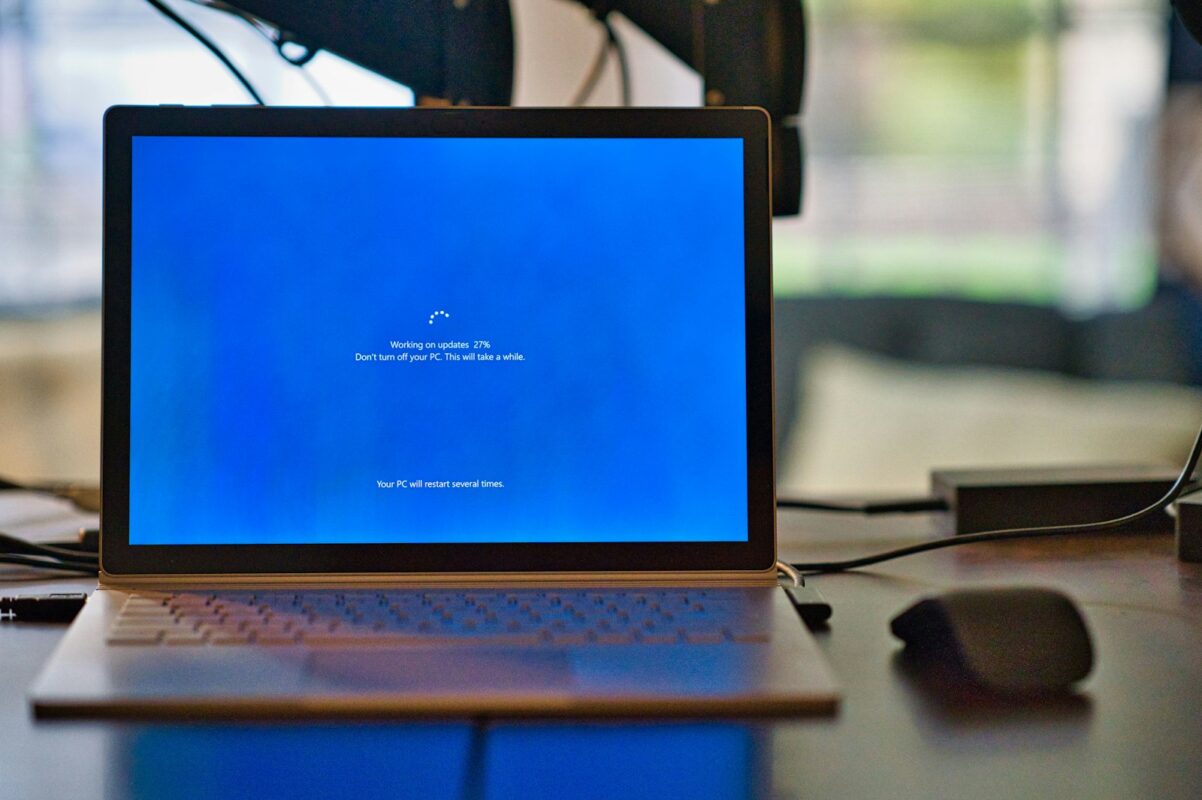
Tình trạng máy tính bị treo khi khởi động là một vấn đề phổ biến mà nhiều người dùng phải đối mặt. Có nhiều nguyên nhân có thể dẫn đến hiện tượng này, và nhận diện chính xác lý do sẽ giúp bạn tìm ra giải pháp hiệu quả. Một trong những nguyên nhân chủ yếu là do việc cập nhật phần mềm không thành công. Khi các bản cập nhật không được cài đặt đúng cách, hệ thống có thể gặp sự cố, dẫn đến việc máy tính không thể khởi động hoàn toàn.
Xung đột giữa các phần mềm cũng là một nguyên nhân đáng lưu ý. Nếu có nhiều chương trình hoặc ứng dụng chạy đồng thời khi máy tính khởi động, chúng có thể gây ra xung đột, làm giảm hiệu suất và thậm chí ngăn không cho máy tính khởi động ổn định. Đặc biệt, các phần mềm bảo mật hoặc trình điều khiển không tương thích có thể làm gia tăng độ khó cho quá trình khởi động.
Bên cạnh đó, lỗi phần cứng là một yếu tố khác có thể góp phần vào tình trạng máy tính bị treo. Như ổ cứng bị hỏng, bộ nhớ RAM bị lỗi, hoặc sự cố với các linh kiện khác có thể làm cho máy không khởi động đúng cách. Cuối cùng, các vấn đề liên quan đến hệ điều hành cũng không thể bị xem nhẹ. Nếu hệ điều hành gặp sự cố do virus, file hệ thống bị hỏng, hoặc cấu hình không chính xác, điều này cũng khiến máy tính không thể khởi động một cách bình thường. Việc hiểu rõ các nguyên nhân này nóng vai trò quan trọng trong việc khắc phục tình trạng máy tính bị treo khi khởi động.
Dấu hiệu nhận biết khi máy tính bị treo
Khi máy tính gặp tình trạng treo trong quá trình khởi động, người sử dụng có thể dễ dàng nhận biết bằng một số dấu hiệu đặc trưng. Một trong những dấu hiệu phổ biến nhất là màn hình dừng lại ở logo khởi động. Thay vì tiếp tục tải và chuyển vào giao diện hệ điều hành, màn hình có thể đứng yên tại logo, khiến cho thiết bị không thể tiến xa hơn. Đây là một dấu hiệu rõ ràng cho thấy máy tính đang mắc phải sự cố trong quá trình khởi động.
Thêm vào đó, một dấu hiệu khác của tình trạng này là không thể truy cập vào giao diện hệ điều hành. Sau khi nhấn nút khởi động, người dùng sẽ thấy máy tính không phản hồi hoặc đưa ra thông báo lỗi mà không thể tiếp tục vào màn hình chính. Điều này có thể làm tăng cảm giác bực bội, nhất là khi người dùng cần sử dụng máy tính gấp. Trong trường hợp này, việc kiểm tra lỗi phần cứng hoặc phần mềm là rất cần thiết.
Các âm thanh bất thường từ máy cũng có thể là một dấu hiệu cho thấy máy tính đang gặp vấn đề trong quá trình khởi động. Các tiếng bíp lạ hoặc tiếng quạt chạy không đều có thể chỉ ra sự cố phần cứng chưa xác định. Những âm thanh này có thể là tín hiệu từ BIOS hoặc thiết bị phần cứng khác đang cố thông báo sự cố. Việc nhận biết và phân tích các dấu hiệu này sẽ giúp người dùng có thêm thông tin để xác định hướng xử lý phù hợp cho tình trạng treo của máy tính.
Kiểm tra phần cứng trước khi khởi động
Khi máy tính không khởi động được, một trong những bước quan trọng đầu tiên là kiểm tra các linh kiện phần cứng của nó. Các linh kiện như RAM, ổ cứng và bo mạch chủ đều có thể là nguyên nhân dẫn đến tình trạng máy tính bị treo. Để xác định liệu có linh kiện nào bị hỏng hay không, chúng ta cần thực hiện một số bước kiểm tra đơn giản.
Đầu tiên, kiểm tra RAM là cần thiết. Bạn có thể tháo RAM ra và lắp lại để đảm bảo rằng nó đã được kết nối chắc chắn. Nếu máy tính vẫn không khởi động, hãy thử sử dụng từng thanh RAM một, nếu bạn có nhiều thanh, để xem thanh nào gây ra sự cố. Nhiều trường hợp, một thanh RAM bị lỗi có thể khiến máy tính không khởi động được.
Tiếp theo, kiểm tra ổ cứng. Hãy chắc chắn rằng ổ cứng đã được kết nối chắc chắn với bo mạch chủ. Bạn có thể kiểm tra cáp dữ liệu và cáp nguồn để đảm bảo chúng không bị lỏng hoặc hỏng. Nếu có thể, hãy sử dụng một ổ cứng khác hoặc một thiết bị lưu trữ ngoài để thử khởi động máy tính, điều này giúp xác định xem vấn đề có nằm ở ổ cứng hay không.
Cuối cùng, kiểm tra bo mạch chủ cần lưu ý. Hãy xem xét kỹ lưỡng các linh kiện trên bo mạch như tụ điện, linh kiện hàn. Nếu có dấu hiệu như vết nứt, bong bóng hay biến dạng trên tụ điện, rất có thể bo mạch chủ đã bị hỏng. Nguyên nhân này cũng có thể dẫn đến tình trạng máy tính treo khi khởi động. Qua các bước kiểm tra này, người dùng có thể nhanh chóng xác định được sự cố và có biện pháp khắc phục hợp lý.
Khôi phục cài đặt BIOS
BIOS, viết tắt của Basic Input/Output System, là phần mềm nhúng trong bo mạch chủ của máy tính, có trách nhiệm khởi động hệ thống và quản lý các thành phần phần cứng. Khi máy tính gặp phải tình trạng treo khi khởi động, một trong những nguyên nhân chính có thể là do các cài đặt BIOS không chính xác hoặc bị thay đổi. Việc khôi phục cài đặt BIOS về mặc định có thể giúp các vấn đề này được giải quyết, cho phép máy tính khởi động một cách ổn định.
Để truy cập vào BIOS, trước tiên, bạn cần khởi động lại máy tính. Trong quá trình khởi động, hãy chú ý đến màn hình hiển thị thông tin ban đầu và nhấn phím thích hợp thường là F2, DEL, hoặc ESC, tùy thuộc vào nhà sản xuất máy tính của bạn. Một số hệ thống yêu cầu người dùng nhấn một phím cụ thể ngay khi máy tính bật, vì vậy bạn có thể cần tham khảo tài liệu hướng dẫn của bo mạch chủ.
Sau khi bạn đã truy cập thành công vào giao diện BIOS, bước tiếp theo là tìm kiếm mục Load Setup Defaults hoặc Restore Defaults. Phần này thường nằm trong tab Exit hoặc Setup. Khi đã tìm thấy, hãy chọn tùy chọn này và nhấn Enter. Thao tác này sẽ khôi phục tất cả cài đặt BIOS về trạng thái mặc định, giúp loại bỏ các cài đặt gây ra lỗi. Cuối cùng, hãy nhớ lưu các thay đổi bằng cách chọn Save Changes and Exit và khởi động lại máy tính. Nếu vấn đề vẫn còn tồn tại, có thể cần tham khảo thêm các biện pháp khắc phục khác hoặc xem xét khả năng phần cứng bị lỗi.
Khởi động chế độ an toàn
Khi máy tính của bạn gặp sự cố treo khi khởi động, một giải pháp hữu ích là khởi động hệ thống vào chế độ an toàn. Chế độ an toàn là một phương thức khởi động trong đó hệ điều hành Windows chỉ tải những tính năng cần thiết và giới hạn sự can thiệp của các ứng dụng hoặc trình điều khiển không cần thiết. Điều này giúp tạo ra một môi trường ổn định hơn, cho phép bạn thực hiện các bước khắc phục sự cố cần thiết.
Để khởi động máy tính vào chế độ an toàn, bạn cần làm theo một số bước đơn giản. Đầu tiên, hãy khởi động lại máy tính của bạn. Ngay khi máy tính bắt đầu khởi động, liên tục nhấn phím F8 cho đến khi một menu xuất hiện. Tại đây, bạn sẽ thấy nhiều tùy chọn khởi động, trong đó có “Safe Mode” hay “Chế độ an toàn.” Sử dụng các phím mũi tên để chọn tùy chọn này và nhấn Enter. Máy tính của bạn sẽ tiếp tục khởi động vào chế độ an toàn. Nếu bạn đang sử dụng Windows 10, phương pháp này có thể cần một số điều chỉnh khác hoặc sử dụng các công cụ khôi phục để truy cập chế độ an toàn.
Chế độ an toàn rất hữu ích trong việc khắc phục những sự cố máy tính, đặc biệt khi thiết bị không thể khởi động vào chế độ bình thường. Trong chế độ an toàn, bạn có thể gỡ bỏ các ứng dụng hoặc trình điều khiển mới được cài đặt gần đây, kiểm tra virus, hoặc thực hiện các bản cập nhật hệ thống. Nếu máy tính có thể khởi động vào chế độ an toàn mà không gặp phải sự cố, điều này chứng tỏ rằng vấn đề nằm ở một thành phần mà chế độ bình thường không thể xử lý. Nhờ vậy, người sử dụng có thể xác định và giải quyết các vấn đề một cách hiệu quả hơn.
Xử lý xung đột phần mềm
Trong quá trình sử dụng máy tính, người dùng có thể gặp phải tình trạng máy tính bị treo khi khởi động. Một trong những nguyên nhân phổ biến gây ra hiện tượng này chính là xung đột giữa các phần mềm. Để khắc phục vấn đề này, việc xác định và xử lý các phần mềm có khả năng gây xung đột là vô cùng cần thiết.
Trước tiên, hãy xem xét danh sách các ứng dụng đang chạy trên máy tính của bạn. Đôi khi, việc khởi động nhiều ứng dụng không cần thiết cùng lúc có thể làm chậm hoặc treo máy tính. Người dùng nên ưu tiên tắt các ứng dụng không cần thiết ngay từ khi khởi động máy. Một giải pháp đơn giản để làm điều này là sử dụng Task Manager (Quản lý tác vụ) để theo dõi các ứng dụng đang hoạt động. Nhấn tổ hợp phím Ctrl + Shift + Esc để mở Task Manager, sau đó tắt các ứng dụng không cần thiết để giảm tải cho hệ thống.
Ngoài ra, nếu bạn đã cài đặt phần mềm mới gần đây, có thể các ứng dụng này đã gây ra xung đột với phần mềm hiện có. Để xác định vấn đề này, bạn có thể thử gỡ bỏ các phần mềm mới cài đặt bằng cách vào Control Panel (Bảng điều khiển) và tìm phần “Programs and Features” (Chương trình và Tính năng). Tại đây, bạn có thể xem danh sách các phần mềm đã cài đặt và tiến hành gỡ bỏ những phần mềm nghi ngờ gây xung đột. Điều này không chỉ giúp máy tính hoạt động ổn định hơn mà còn cải thiện hiệu suất chung của hệ thống.
Như vậy, xử lý xung đột phần mềm là một bước quan trọng trong việc khắc phục tình trạng máy tính bị treo khi khởi động. Việc quản lý và tối ưu hóa các phần mềm trên máy sẽ giúp hệ thống hoạt động mượt mà hơn.
7. Sử dụng công cụ sửa chữa hệ thống
Khi gặp phải tình trạng máy tính bị treo khi khởi động, một trong những giải pháp hiệu quả là sử dụng các công cụ sửa chữa hệ thống có sẵn trong hệ điều hành Windows. Những công cụ này được thiết kế để phục hồi và khắc phục các lỗi hệ thống mà có thể gây trở ngại trong quá trình khởi động thiết bị.
Đầu tiên, một công cụ cơ bản chính là ‘Startup Repair’. Công cụ này có thể được truy cập thông qua menu khởi động nâng cao. Khi khởi động lại máy tính và nhấn một phím chức năng nhất định (thường là F8 hoặc Esc, tùy thuộc vào phiên bản Windows), người dùng sẽ thấy tùy chọn vào ‘Repair your computer’. Từ đây, hãy chọn ‘Startup Repair’. Công cụ này sẽ tự động kiểm tra và sửa chữa các vấn đề liên quan đến khởi động, giúp vi xử lý nhận dạng được các lỗi hệ thống và khôi phục lại hoạt động bình thường.
Thứ hai, ‘System Restore’ là một công cụ rất hữu ích khác. Nếu máy tính của bạn đã được thiết lập điểm khôi phục trước đó, bạn có thể sử dụng tính năng này để đưa hệ thống quay về trạng thái hoạt động tốt trước đây. Để truy cập ‘System Restore’, vào menu khởi động nâng cao giống như với ‘Startup Repair’, và chọn ‘System Restore’. Bạn chỉ cần lựa chọn một điểm khôi phục và làm theo hướng dẫn trên màn hình để phục hồi hệ thống.
Những công cụ này đều là những phương pháp rất hữu ích để vá lỗi mà không cần phải cài đặt lại toàn bộ hệ điều hành. Việc sử dụng chúng không chỉ giúp tiết kiệm thời gian mà còn bảo vệ các dữ liệu quan trọng trên máy tính của bạn. Do đó, việc nắm rõ cách sử dụng những công cụ sửa chữa này là cần thiết cho mọi người dùng máy tính.
Cập nhật hoặc cài đặt lại hệ điều hành
Trong trường hợp máy tính của bạn vẫn bị treo khi khởi động sau khi đã thử qua nhiều biện pháp khắc phục khác nhau, việc cập nhật hoặc cài đặt lại hệ điều hành có thể là giải pháp cuối cùng để tái khởi động thiết bị của bạn. Hệ điều hành đóng vai trò quan trọng trong việc đảm bảo các phần mềm và phần cứng hoạt động hòa hợp với nhau. Nếu có bất kỳ trục trặc nào xảy ra ở mức độ này, điều này có thể dẫn đến tình trạng máy tính không khởi động được như bình thường.
Để bắt đầu, bạn nên kiểm tra xem phiên bản hệ điều hành hiện tại của bạn có bản cập nhật nào chưa. Nếu có, việc thực hiện cập nhật một cách an toàn sẽ giúp sửa chữa các lỗi không mong muốn và nâng cao hiệu suất. Để thực hiện điều này, bạn có thể truy cập vào mục cài đặt, tìm đến phần “Cập nhật và Bảo mật”. Sau khi xác nhận cập nhật có sẵn, bạn chỉ cần làm theo hướng dẫn trên màn hình. Đảm bảo rằng máy tính luôn được kết nối với nguồn điện và internet trong suốt quá trình này.
Nếu việc cập nhật không giúp ích, bạn có thể cần cài đặt lại hệ điều hành. Trước khi thực hiện bước này, hãy chắc chắn rằng bạn đã sao lưu tất cả dữ liệu quan trọng. Cài đặt lại hệ điều hành sẽ xóa bỏ mọi tệp tin và cài đặt trước đó, vì vậy, quá trình sao lưu là cực kỳ thiết yếu. Tiếp theo, bạn có thể sử dụng một phương tiện cài đặt như USB hoặc DVD chứa phiên bản hệ điều hành bạn muốn cài đặt. Khởi động máy tính từ thiết bị này và làm theo các bước trên màn hình để hoàn tất quá trình cài đặt.
Việc cập nhật hoặc cài đặt lại hệ điều hành không chỉ giúp khắc phục vấn đề treo máy, mà còn mang đến những tính năng mới và bảo mật tốt hơn. Đảm bảo rằng bạn kiểm tra và thực hiện các bước này một cách cẩn thận để tránh những vấn đề phát sinh trong tương lai.
Khi nào nên nhờ đến dịch vụ sửa chữa chuyên nghiệp
Trong quá trình sử dụng máy tính, người dùng thường gặp phải tình trạng máy tính bị treo khi khởi động, điều này có thể gây ra không ít phiền toái. Mặc dù một số vấn đề có thể dễ dàng được khắc phục bằng các biện pháp tự thực hiện như khởi động lại hay kiểm tra các kết nối phần cứng, nhưng có những tình huống mà việc gọi đến dịch vụ sửa chữa chuyên nghiệp là điều cần thiết.
Đầu tiên, nếu máy tính của bạn liên tục gặp phải tình trạng treo khi khởi động, ngay cả sau khi đã thử các biện pháp thông thường, thì có thể đã đến lúc tìm kiếm sự trợ giúp từ kỹ thuật viên. Điều này đặc biệt đúng trong các trường hợp máy tính không phản hồi với bất kỳ thao tác nào, hoặc màn hình khởi động không tiến xa hơn một giai đoạn cụ thể.
Thứ hai, nếu có các dấu hiệu bất thường khác như tiếng ồn lạ phát ra từ phần cứng, hoặc nếu máy tính khởi động nhưng không vào được hệ điều hành, thì việc tham khảo ý kiến của các chuyên gia là rất cần thiết. Trong những trường hợp này, có thể có vấn đề liên quan đến phần cứng, như ổ cứng có thể bị hỏng hoặc bộ nhớ bị lỗi.
Cuối cùng, nếu bạn không tự tin trong việc thực hiện các thao tác sửa chữa, hoặc không có đủ tài nguyên, việc nhờ đến dịch vụ sửa chữa chuyên nghiệp sẽ giúp đảm bảo an toàn cho dữ liệu và phần cứng máy tính của bạn. Đừng ngần ngại tìm kiếm sự hỗ trợ khi cảm thấy tình huống vượt quá khả năng xử lý của mình, bởi sự can thiệp kịp thời có thể cứu vớt máy tính của bạn khỏi các hư hỏng nghiêm trọng hơn.
© suamaytinhthanhhoa.com - All rights reserved