
sửa laptop, Sửa máy tính
Cách Kiểm Tra và Thay Pin CMOS cho Máy Tính
Th11
Giới thiệu về pin CMOS
Pin CMOS, hay còn gọi là pin dự trữ CMOS, là một thành phần thiết yếu trong mọi máy tính hiện đại. Chức năng chính của pin này là cung cấp năng lượng cho chip CMOS, có vai trò quan trọng trong việc lưu trữ thông tin BIOS và các thiết lập hệ thống khi máy tính tắt. Nhờ vào pin CMOS, các cấu hình thiết bị, ngày giờ, và các tùy chọn khởi động được lưu giữ, đảm bảo máy tính có thể nhanh chóng khởi động và hoạt động đúng cách khi được bật lại.
Khi pin CMOS bắt đầu yếu, người dùng có thể gặp phải nhiều vấn đề. Một trong những dấu hiệu rõ ràng nhất là lỗi thời gian, khi đồng hồ hệ thống không hiển thị đúng giờ hoặc ngày, thường xảy ra ngay cả sau khi đã được thiết lập. Ngoài ra, người dùng có thể thấy thông báo lỗi khi khởi động, cụ thể là các thông báo liên quan đến cấu hình BIOS, cho biết rằng hệ thống không thể truy cập được vào thông tin quan trọng cần thiết để khởi động. Một vấn đề khác có thể gặp phải là sự mất cấu hình BIOS, dẫn đến việc máy tính không nhớ được các thiết lập mà người dùng đã áp dụng trước đó.
Việc kiểm tra và thay pin CMOS định kỳ là một phần quan trọng trong quá trình bảo trì máy tính. Nếu không thực hiện điều này, người dùng có thể phải đối diện với những phiền toái trong việc thiết lập lại các thông số hệ thống mỗi khi máy tính được khởi động. Thực tế cho thấy, việc thay thế pin CMOS, mặc dù đơn giản, lại có thể nâng cao hiệu suất và ổn định hoạt động của hệ thống máy tính, giảm thiểu nguy cơ mắc phải các lỗi phát sinh liên quan đến thời gian và cấu hình.
Cách kiểm tra pin CMOS
Kiểm tra trạng thái của pin CMOS trên máy tính là một nhiệm vụ cần thiết để đảm bảo rằng máy tính hoạt động ổn định và không gặp phải các vấn đề liên quan đến thời gian và ngày tháng. Trước hết, người dùng có thể sử dụng phần mềm bên thứ ba nhằm theo dõi thông tin hệ thống. Nhiều phần mềm như HWMonitor hoặc Speccy có khả năng hiển thị thông tin chi tiết về pin CMOS, cho phép người dùng nhận biết được trạng thái và những chỉ số cần thiết liên quan đến pin.
Khi sử dụng phần mềm này, người dùng cần tìm các thông số như điện áp của pin CMOS. Thông thường, pin CMOS hoạt động với điện áp từ 2.5V đến 3.0V. Nếu điện áp thấp hơn 2.5V, điều này có thể là dấu hiệu cho thấy pin cần được thay thế, đặc biệt nếu máy tính xảy ra các tình trạng như mất cài đặt BIOS hoặc ngày tháng không chính xác. Thao tác này không yêu cầu người dùng phải tháo máy tính, giúp tiết kiệm thời gian và công sức.
Trong trường hợp người dùng muốn kiểm tra bằng mắt thường, việc mở thùng máy cũng có thể thực hiện. Khi đã mở máy, người dùng có thể quan sát hình dạng và màu sắc của pin CMOS. Những pin CMOS có dấu hiệu oxi hóa, biến dạng hoặc thay đổi màu sắc thường là những dấu hiệu cảnh báo về sự xuống cấp. Ngoài ra, cũng có thể sử dụng đồng hồ vạn năng để đo điện áp trực tiếp của pin. Chỉ cần kết nối hai đầu đo của đồng hồ vạn năng vào cực dương và cực âm của pin và kiểm tra chỉ số hiển thị. Điều này sẽ cung cấp thông tin rõ ràng về tình trạng của pin. Nhờ vào các phương pháp này, người dùng có thể dễ dàng xác định được tình trạng của pin CMOS mà không cần phải tháo lắp máy tính.
Các bước thay pin CMOS
Việc thay pin CMOS là một quá trình đơn giản nhưng cần được thực hiện cẩn thận để đảm bảo chức năng tối ưu của máy tính. Đầu tiên, bạn cần chuẩn bị một số dụng cụ cơ bản như tua vít, găng tay và một pin CMOS mới phù hợp với loại máy tính của bạn. Sau khi đã chuẩn bị xong, hãy tắt máy tính và rút nguồn điện để đảm bảo an toàn trong suốt quá trình thay pin.
Bước đầu tiên trong quy trình thay pin là mở case máy tính. Sử dụng tua vít để tháo các ốc vít và loại bỏ nắp case. Sau khi đã truy cập vào bên trong, hãy tìm vị trí của pin CMOS, thường là một pin hình tròn có thể nhìn thấy rõ ràng trên bo mạch chủ. Trước khi tháo pin cũ, hãy ghi chú hoặc chụp hình vị trí của nó để dễ dàng lắp lại sau này.
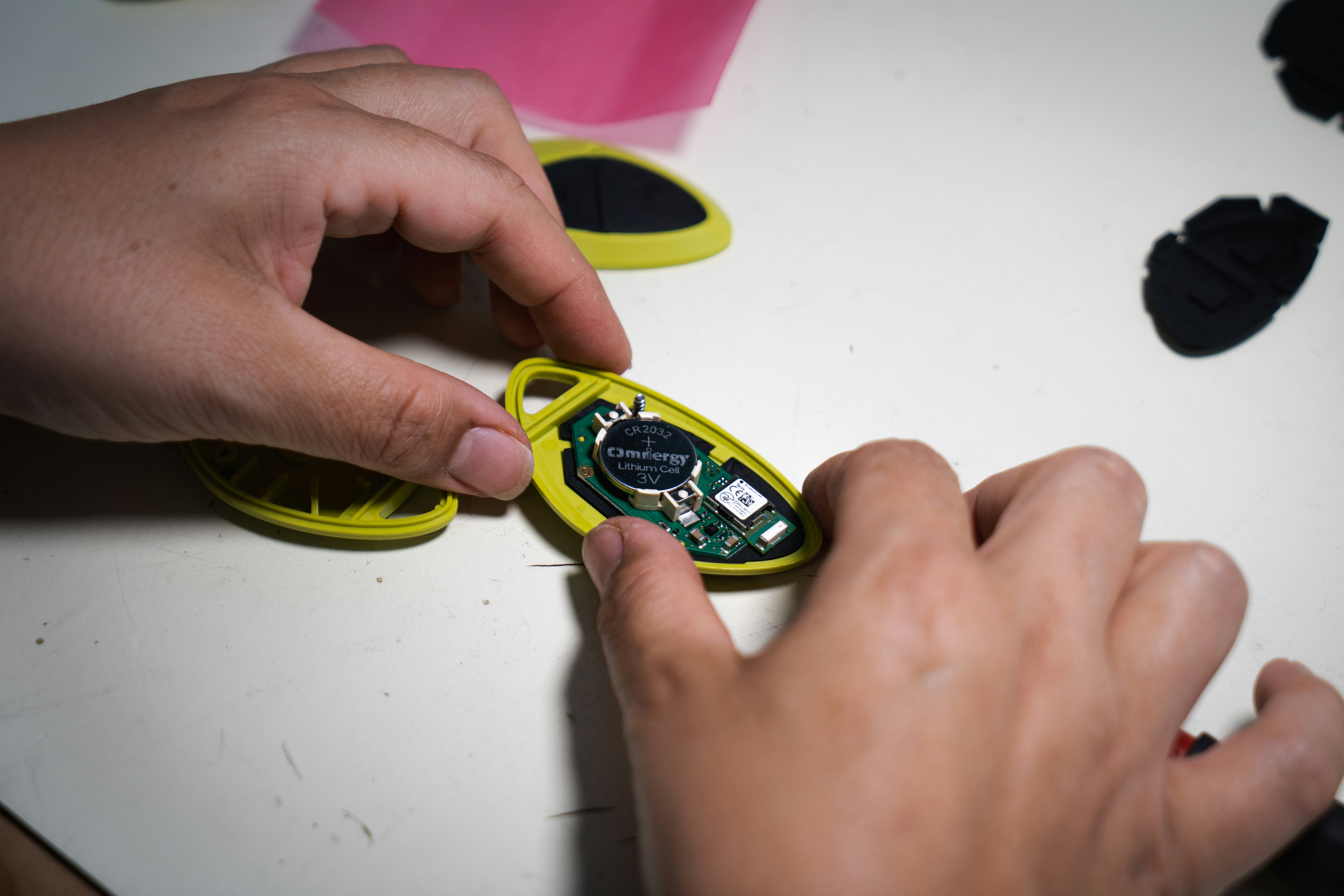
Khi đã xác định vị trí của pin, bạn cần tháo nó ra bằng cách nhẹ nhàng ấn vào các thanh giữ ở hai bên pin. Sau khi pin cũ đã được lấy ra, hãy kiểm tra xem nó có dấu hiệu oxi hóa hay không và đảm bảo khu vực lắp đặt sạch sẽ trước khi lắp pin mới vào. Lắp pin CMOS mới vào vị trí cũ một cách chắc chắn, chú ý hướng lắp pin phải đúng theo hướng của pin cũ mà bạn đã quan sát trước đó.
Cuối cùng, hãy kiểm tra lại tất cả kết nối và đóng nắp case. Kết nối nguồn điện và khởi động máy tính để kiểm tra xem quá trình thay pin CMOS có thành công hay không. Nếu máy tính không khởi động hoặc gặp lỗi, hãy kiểm tra xem pin đã được lắp đúng cách hay chưa và thử lặp lại quá trình này. Nhớ rằng, việc thay pin CMOS định kỳ có thể giúp máy tính của bạn hoạt động hiệu quả hơn trong thời gian dài.
Thiết lập BIOS sau khi thay pin CMOS
Khó khăn trong việc khởi động máy tính có thể xảy ra nếu bạn không thiết lập lại BIOS sau khi thay pin CMOS. Sau khi thay pin, máy tính của bạn có thể quay trở lại thiết lập mặc định, khiến các cấu hình trước đó bị xóa. Để khắc phục vấn đề này, bước đầu tiên là khởi động lại máy tính và truy cập vào BIOS. Quy trình truy cập thường liên quan đến việc nhấn một phím nhất định (như Del, F2, hoặc F10) ngay khi máy tính khởi động.
Bên trong BIOS, bạn sẽ thấy nhiều tùy chọn để cấu hình hệ thống. Đặc biệt, bạn nên chú ý đến phần thiết lập ngày và giờ. Không chỉ vì lý do tiện lợi, mà vì thời gian sai lệch có thể ảnh hưởng đến việc quản lý tệp và các ứng dụng. Tiếp theo, hãy kiểm tra thứ tự khởi động (boot order) để đảm bảo máy tính khởi động từ ổ đĩa đúng (thường là ổ cứng hoặc SSD) nếu bạn có nhiều ổ đĩa.
Ngoài ra, nếu bạn đã thiết lập các cấu hình phần cứng khác, như chế độ SATA (IDE, AHCI) hoặc các thông số của RAM, nhớ điều chỉnh lại cho phù hợp. Một số máy tính có thể yêu cầu bạn tùy chỉnh lại tính năng bảo mật như Secure Boot hoặc tính năng ảo hóa. Sau khi thực hiện tất cả những thay đổi cần thiết, bạn cần lưu lại cấu hình để tránh phải thiết lập lại lần nữa trong tương lai. Hãy tìm lựa chọn “Save and Exit” trong menu BIOS, rồi xác nhận việc lưu các thay đổi.
Việc thiết lập BIOS đúng cách không chỉ giúp máy tính của bạn hoạt động trơn tru mà còn bảo đảm rằng các thiết bị của bạn hoạt động tối ưu. Do đó, hãy nhớ thực hiện từng bước này cẩn thận để tránh những sự cố không đáng có trong quá trình khởi động máy tính sau này.
© suamaytinhthanhhoa.com - All rights reserved