
Công nghệ
Cách Sửa Lỗi Máy Tính Không Nhận Bàn Phím
Th6
Giới Thiệu Về Vấn Đề Bàn Phím Không Hoạt Động
Việc máy tính không nhận bàn phím là một vấn đề phổ biến mà nhiều người dùng có thể gặp phải trong quá trình sử dụng thiết bị. Tình trạng này có thể xảy ra đột ngột, khiến cho người dùng không thể thực hiện các tác vụ cơ bản như nhập liệu, điều khiển ứng dụng, hoặc thậm chí là khởi động máy tính. Những triệu chứng đáng chú ý thường gặp khi bàn phím không hoạt động bao gồm: không có phản hồi khi gõ phím, một số phím cụ thể không hoạt động hay thậm chí là không nhận diện được bàn phím hoàn toàn.
Nguyên nhân của vấn đề này thường rất đa dạng. Đôi khi, lỗi đến từ phần cứng, như kết nối lỏng lẻo hoặc bàn phím bị hỏng. Trong một số trường hợp, vấn đề có thể xuất phát từ phần mềm, ví dụ như driver bàn phím không tương thích hoặc lỗi trong hệ điều hành. Dù lý do là gì, việc bàn phím không nhận được máy tính có thể ảnh hưởng nghiêm trọng đến hiệu suất làm việc và trải nghiệm của người dùng, tạo ra sự khó chịu và cản trở trong các hoạt động hàng ngày.
Do đó, việc khắc phục vấn đề này kịp thời là rất quan trọng. Người dùng không chỉ cần xác định nguyên nhân tiềm ẩn mà còn cần thực hiện các biện pháp khắc phục nhằm đảm bảo rằng bàn phím có thể hoạt động trở lại. Nếu tình trạng này không được xử lý, nó có thể dẫn đến những vấn đề nghiêm trọng hơn trong việc sử dụng máy tính.
Nguyên Nhân Khiến Bàn Phím Không Được Nhận
Bàn phím không được máy tính nhận là một vấn đề phổ biến mà người dùng có thể gặp phải. Có thể có nhiều nguyên nhân dẫn đến tình trạng này, bao gồm lỗi phần cứng, lỗi phần mềm, và các vấn đề kết nối. Mỗi nguyên nhân có đặc điểm riêng và cần được xác định để khắc phục hiệu quả.
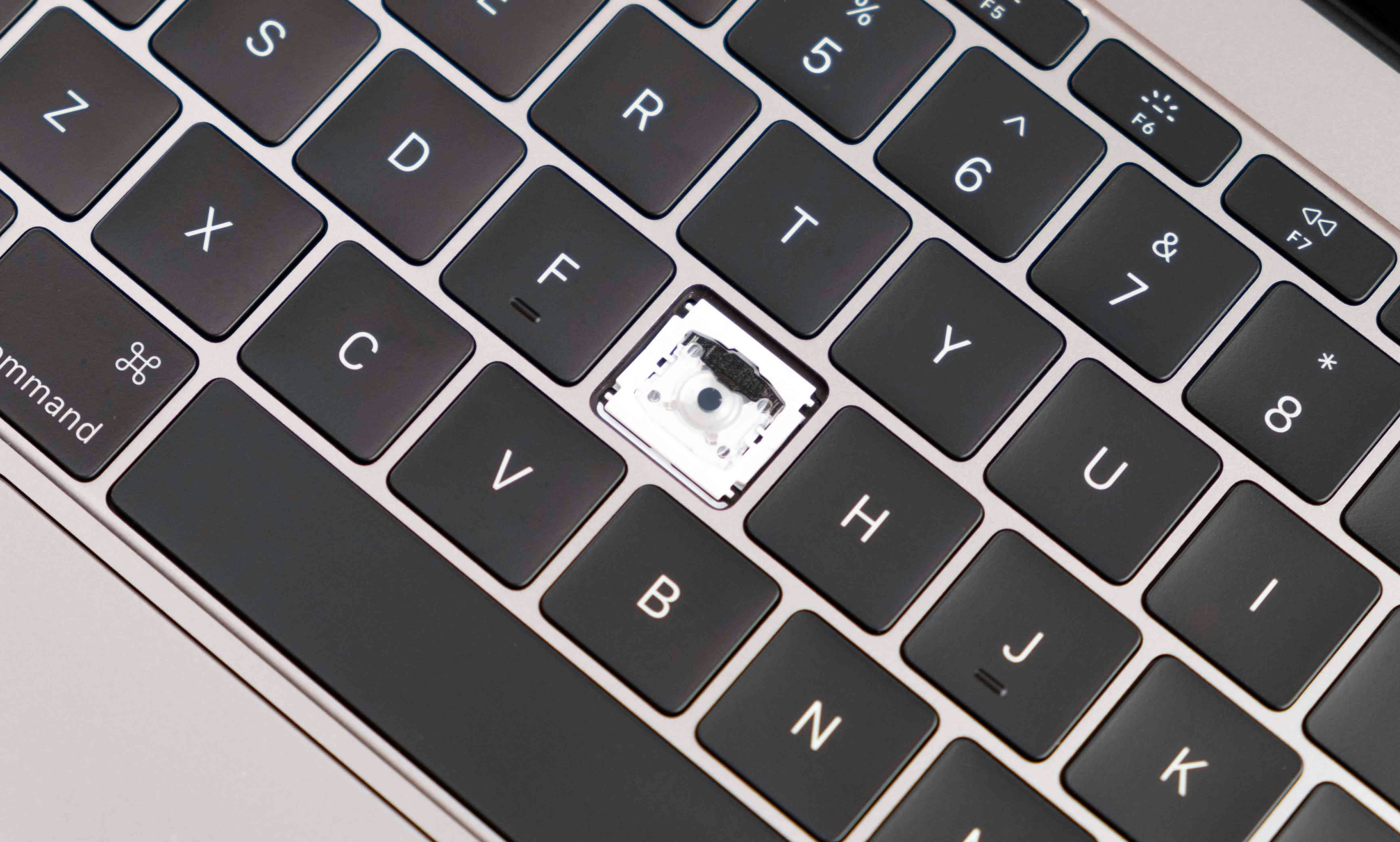
Đầu tiên, lỗi phần cứng có thể là nguyên nhân chính khiến bàn phím không hoạt động. Điều này thường xảy ra khi bàn phím gặp phải sự cố vật lý như đứt dây, hỏng công tắc hoặc bề mặt tiếp xúc bị ô nhiễm. Các yếu tố như độ ẩm hay bụi bẩn cũng có thể làm giảm hiệu suất của bàn phím, dẫn đến việc máy tính không nhận diện được thiết bị. Để khắc phục vấn đề này, người dùng có thể kiểm tra tình trạng bàn phím và thay thế nếu cần thiết.
Thứ hai, lỗi phần mềm cũng có thể gây ra việc máy tính không nhận bàn phím. Hệ điều hành hoặc trình điều khiển (driver) bàn phím có thể bị lỗi hoặc chưa được cập nhật. Trong những trường hợp này, người dùng có thể thử cài đặt lại driver hoặc cập nhật phần mềm của hệ điều hành để khắc phục sự cố. Thậm chí, đôi khi việc thay đổi cấu hình hệ thống có thể giúp máy tính nhận diện lại bàn phím một cách chính xác.
Cuối cùng, vấn đề kết nối cũng không thể bị bỏ qua. Nếu bàn phím sử dụng giao tiếp USB, người dùng cần đảm bảo rằng cổng USB hoạt động bình thường. Thậm chí, việc sử dụng một cổng USB khác hoặc kiểm tra dây kết nối có thể giúp giải quyết vấn đề. Đối với bàn phím không dây, người dùng cũng nên kiểm tra pin và tình trạng kết nối Bluetooth để đảm bảo mọi thứ đều hoạt động trơn tru.
Kiểm Tra Kết Nối Bàn Phím
Để xác định nguyên nhân khiến máy tính không nhận bàn phím, bước đầu tiên cần thực hiện là kiểm tra kết nối giữa bàn phím và máy tính. Một kết nối yếu hoặc không chính xác có thể là nguyên nhân chính gây ra sự cố này.
Đầu tiên, hãy kiểm tra cổng USB mà bạn đang sử dụng để kết nối bàn phím. Đảm bảo rằng cổng USB trên máy tính còn hoạt động bình thường. Bạn có thể thử sử dụng một cổng USB khác để xem liệu bàn phím có được nhận hay không. Nếu bạn sử dụng bàn phím có dây, hãy kiểm tra dây cáp xem có bị gập hoặc đứt không, vì điều này có thể gây ra việc không nhận diện bàn phím.
Nếu bàn phím của bạn là loại không dây, hãy kiểm tra pin hoặc thiết bị nhận tín hiệu (dongle) được kết nối với máy tính. Đảm bảo rằng pin còn đủ năng lượng và thiết bị nhận tín hiệu đang hoạt động bình thường. Nếu nhận thấy pin yếu, hãy thay thế bằng pin mới và kiểm tra lại. Đôi khi, việc thu hồi và cắm lại dongle cũng có thể giúp khắc phục sự cố.
Bên cạnh đó, tình trạng vật lý của bàn phím cũng là một yếu tố cần quan tâm. Kiểm tra xem có bất kỳ bụi bẩn hay vật cản nào làm cản trở kết nối không, và hãy chắc chắn rằng các phím không bị kẹt. Nên trang bị cho bàn phím một chiếc khăn sạch để vệ sinh định kỳ. Đôi khi, việc vệ sinh bàn phím sẽ giúp máy tính nhận diện bàn phím dễ dàng hơn.
Khởi Động Lại Máy Tính
Khởi động lại máy tính là một phương pháp phổ biến để khắc phục nhiều vấn đề phần mềm, và việc máy tính không nhận bàn phím cũng không phải là một ngoại lệ. Khi bạn khởi động lại, hệ thống sẽ hoàn tất các quy trình đang có và giải phóng các tài nguyên mà đôi khi có thể bị tắc nghẽn do các tác vụ trước đó. Điều này thường giúp thiết lập lại các kết nối phần mềm, cho phép các thiết bị ngoại vi như bàn phím hoạt động trở lại.
Quy trình khởi động lại máy tính rất đơn giản. Đầu tiên, cần lưu lại các công việc đang mở để tránh mất dữ liệu. Sau đó, bạn có thể nhấn vào nút “Start” hoặc “Windows” trên bàn phím, sau đó chọn “Power” và tiếp theo là “Restart”. Nếu bàn phím không hoạt động, bạn có thể sử dụng chuột để thực hiện các bước này. Trong trường hợp chuột cũng không thể sử dụng, thì việc giữ nút nguồn cho đến khi máy tính tắt và sau đó khởi động lại cũng là một giải pháp.
Khởi động lại máy tính không chỉ giúp sửa lỗi bàn phím không hoạt động mà còn làm sạch bộ nhớ RAM và kéo lại các driver thiết bị, điều này có thể giúp hệ thống hoạt động hiệu quả hơn. Việc thực hiện khởi động lại định kỳ cũng có thể giúp cải thiện hiệu suất máy tính và tránh các vấn đề tương tự trong tương lai. Đây là một bước khởi đầu đơn giản nhưng mạnh mẽ trong việc khắc phục các sự cố phần mềm mà bạn có thể gặp phải trong quá trình sử dụng máy tính.
Cập Nhật Trình Điều Khiển Bàn Phím
Trình điều khiển (driver) là phần mềm đặc biệt cho phép hệ điều hành của máy tính giao tiếp với phần cứng, trong trường hợp này là bàn phím. Việc cập nhật hoặc cài đặt lại trình điều khiển bàn phím không chỉ giúp máy tính của bạn nhận diện bàn phím một cách chính xác mà còn cải thiện hiệu suất hoạt động và tính ổn định tổng thể của thiết bị. Nếu bạn gặp phải tình trạng máy tính không nhận bàn phím, việc đầu tiên cần làm là kiểm tra xem có phiên bản trình điều khiển mới hơn để cập nhật hay không.
Để cập nhật trình điều khiển cho bàn phím, trước hết, bạn cần xác định phiên bản hiện tại mà bạn đang sử dụng. Để thực hiện điều này trên hệ điều hành Windows, hãy vào Device Manager bằng cách tìm kiếm từ khóa này trên thanh tìm kiếm. Tại đây, bạn có thể tìm thấy danh sách các thiết bị cắm và chạy. Tìm đến phần Keyboards, nhấp chuột phải và chọn Properties. Trong mục Driver, bạn sẽ thấy thông tin về phiên bản trình điều khiển.
Để tìm phiên bản mới nhất, bạn có thể truy cập trang web của nhà sản xuất bàn phím hoặc tra cứu thông tin trên trang web hỗ trợ của hệ điều hành. Thường thì, các nhà sản xuất cung cấp phiên bản cập nhật thường xuyên để khắc phục lỗi và tối ưu hóa hiệu suất. Nếu có phiên bản mới, bạn có thể tải nó về và làm theo hướng dẫn để cài đặt. Một khi quá trình cài đặt hoàn tất, hãy khởi động lại máy tính để đảm bảo trình điều khiển mới hoạt động hiệu quả.
Thử Bàn Phím Khác
Khi bạn gặp phải vấn đề máy tính không nhận bàn phím, một trong những bước đầu tiên và căn bản nhất là thử kết nối một bàn phím khác. Hành động này không chỉ đơn thuần là để xác nhận hiệu suất của bàn phím hiện tại mà còn giúp bạn xác định rõ nguyên nhân gây ra sự cố. Chỉ cần một bàn phím khác, bạn có thể nhanh chóng hiểu được vấn đề có xuất phát từ bàn phím hay từ máy tính của bạn.
Nếu bàn phím thay thế hoạt động bình thường, điều này cho thấy vấn đề có khả năng nằm ở bàn phím nguyên gốc mà bạn đã sử dụng. Ngược lại, nếu máy tính vẫn không nhận bàn phím mới, có thể cho thấy sự cố nằm ở cổng kết nối hoặc phần cứng bên trong máy tính. Việc thay thế bàn phím đơn giản này không tốn nhiều thời gian và có thể giúp bạn tiết kiệm công sức khi tìm kiếm nguồn gốc vấn đề.
Có nhiều loại bàn phím khác nhau, từ bàn phím có dây đến bàn phím không dây. Khi thử nghiệm, bạn có thể lựa chọn một trong các loại này để kiểm tra. Ngoài ra, điều này cũng cho phép bạn nhận ra các vấn đề như tiếp xúc kém hoặc lỗi trong kết nối USB. Nếu bàn phím không dây được sử dụng, hãy đảm bảo rằng pin còn đủ và thiết bị đầu thu đã được cắm chính xác vào máy tính.
Sử Dụng Trình Khắc Phục Sự Cố
Máy tính không nhận bàn phím có thể là một vấn đề khó chịu, nhưng may mắn là Windows cung cấp một công cụ khắc phục sự cố tích hợp giúp người dùng xác định và sửa chữa các lỗi liên quan đến bàn phím. Để bắt đầu, người dùng cần truy cập vào tính năng khắc phục sự cố này thông qua các bước đơn giản sau.
Đầu tiên, nhấp chuột vào nút Start trên thanh tác vụ, sau đó nhập từ khóa Settings và chọn biểu tượng Settings từ danh sách hiện ra. Trong cửa sổ Settings, hãy tìm và nhấn vào Update & Security. Tiếp theo, chọn mục Troubleshoot ở bên trái, nơi sẽ cung cấp danh sách các giải pháp khắc phục sự cố.
Tại đây, người dùng sẽ thấy các tùy chọn sửa chữa đã được cài sẵn. Tìm đến dòng Additional Troubleshooters và nhấn vào nó. Danh sách các trình khắc phục sự cố sẽ xuất hiện, và trong số đó, hãy tìm Keyboard. Khi bạn đã xác định vị trí trình khắc phục sự cố bàn phím, hãy nhấp vào nó và chọn Run the troubleshooter.
Quá trình này sẽ tự động scan hệ thống tìm kiếm các vấn đề liên quan đến bàn phím. Nếu phát hiện lỗi, trình khắc phục sự cố sẽ cung cấp hướng dẫn để người dùng thực hiện khắc phục. Hãy làm theo các bước được chỉ dẫn bởi công cụ để áp dụng các giải pháp mà nó đề xuất, giúp máy tính khôi phục lại khả năng nhận bàn phím một cách hiệu quả.
Cuối cùng, việc sử dụng trình khắc phục sự cố trong Windows là một trong những cách dễ dàng và nhanh chóng để giải quyết lỗi máy tính không nhận bàn phím. Đảm bảo thực hiện đều đặn và kiểm tra các bản cập nhật hệ điều hành sẽ giúp hệ thống hoạt động mượt mà hơn.
Khôi Phục Cài Đặt Hệ Thống
Quá trình khôi phục cài đặt hệ thống là một phương pháp hữu ích mà người dùng có thể áp dụng khi máy tính không nhận bàn phím. Hành động này nhằm đưa máy tính về trạng thái trước khi xảy ra sự cố, giúp khôi phục lại các thiết lập và cấu hình hệ thống. Tuy nhiên, không phải lúc nào cũng cần khôi phục cài đặt hệ thống, vì vậy người dùng cần xem xét kỹ lưỡng trước khi thực hiện điều này.
Nếu người dùng gặp sự cố như không nhận được bàn phím, điều đầu tiên nên làm là kiểm tra các liên kết và cổng kết nối trước khi nghĩ đến khôi phục. Nếu các kết nối đều ổn, người dùng có thể cân nhắc việc khôi phục hệ thống nếu sự cố xảy ra gần đây, chẳng hạn sau khi cài đặt trình điều khiển mới hoặc phần mềm không tương thích. Tùy chọn này có thể giúp khôi phục lại những thay đổi không mong muốn mà không cần phải cài đặt lại toàn bộ hệ điều hành.
Trước khi bắt đầu khôi phục cài đặt, người dùng nên sao lưu mọi dữ liệu quan trọng. Quá trình này có thể xóa bỏ các tệp hoặc thay đổi thiết lập của ứng dụng. Hơn nữa, người dùng cần đảm bảo rằng họ đã ghi nhớ hoặc lưu lại các thông tin đăng nhập và cài đặt cá nhân, vì những thông tin này có thể trở nên không khả dụng sau khi khôi phục.
Cuối cùng, việc khôi phục cài đặt không phải lúc nào cũng là giải pháp cuối cùng. Nếu người dùng vẫn gặp phải sự cố sau khi khôi phục, có thể cần phải tìm kiếm sự trợ giúp từ chuyên gia kỹ thuật. Tuy nhiên, nếu thực hiện cẩn thận, quá trình khôi phục có thể là biện pháp hiệu quả để giải quyết vấn đề không nhận bàn phím.
Khi Nào Cần Đem Máy Tính Đi Sửa Chữa
Khi máy tính không nhận bàn phím, người dùng thường có thể tự giải quyết một số vấn đề đơn giản. Tuy nhiên, có những tình huống mà người dùng không nên cố gắng tự sửa chữa mà nên tìm đến các dịch vụ sửa chữa chuyên nghiệp. Dưới đây là một số dấu hiệu rõ ràng cho thấy khi nào bạn cần đưa máy tính đến một trung tâm sửa chữa máy tính.
Đầu tiên, nếu bạn đã thử tất cả các biện pháp khắc phục cơ bản như thay thế bàn phím, kiểm tra cổng kết nối, và khởi động lại máy mà vẫn không có chuyển biến tích cực, đây có thể là một dấu hiệu cho thấy vấn đề nghiêm trọng hơn. Thông thường, sự cố không chỉ đơn thuần là bàn phím mà còn có thể liên quan đến phần mềm hoặc phần cứng của máy tính.
Các triệu chứng như bàn phím không hoạt động ngay cả khi được kết nối với một máy tính khác, hoặc các phím trên bàn phím không phản hồi có thể chỉ ra vấn đề kỹ thuật sâu hơn. Trong trường hợp này, việc tự mày mò sửa chữa có thể gây hại cho thiết bị và làm mất dữ liệu quan trọng.
Hơn nữa, nếu bạn nhận thấy có các dấu hiệu bất thường như hệ điều hành không nhận diện bàn phím, hay thao tác trên bàn phím không tương ứng với việc nhấn phím, thì nên nhờ sự hỗ trợ từ chuyên gia. Các kỹ thuật viên sẽ có kinh nghiệm cũng như công cụ để xác định chính xác nguyên nhân và đề xuất phương án khắc phục tốt nhất cho sự cố này.
Cuối cùng, đối với những trường hợp có liên quan đến lỗi phần cứng của máy tính như các ổ mạch bị hỏng hay lỗi trình điều khiển, chỉ có các chuyên gia mới có thể cung cấp những và phương pháp sửa chữa hợp lý. Do đó, cứ khi nào bạn gặp khó khăn trong việc khắc phục sự cố, bạn nên xem xét việc đem máy tính đến sửa chữa cho an toàn và hiệu quả.
© suamaytinhthanhhoa.com - All rights reserved