
Máy In, sửa máy in
Máy in bị mờ một bên – Cách xử lý không cần thay mực
Th12
Nguyên nhân máy in bị mờ một bên
Máy in bị mờ một bên là vấn đề thường gặp, và có nhiều nguyên nhân có thể gây ra tình trạng này. Một trong những yếu tố quan trọng nhất là tình trạng của khe mực. Nếu khe mực bị tắc nghẽn bởi bụi bẩn hoặc mực khô, nó có thể gây ra việc in không đồng đều, dẫn đến tình trạng mờ hoặc nhòe ở một bên trang in. Các lỗi này thường xảy ra khi máy in không được sử dụng trong một thời gian dài hoặc sau khi cartridge mực đã sử dụng quá lâu mà không được thay thế.
Trống in cũng là một bộ phận cần được xem xét kỹ lưỡng. Nếu trống in bị trầy xước hoặc hỏng, nó cũng sẽ ảnh hưởng đến chất lượng in ấn. Khi một bên của trống bị hư hại, khả năng truyền mực lên giấy sẽ bị giảm, gây ra hiện tượng in mờ ở phía bên đó. Để kiểm tra tình trạng của trống in, người dùng có thể thực hiện một bài kiểm tra in thử, hoặc xem xét có dấu hiệu nào mô tả vấn đề trên hình ảnh in ra.
Thêm vào đó, tình trạng mực trong cartridge cũng có thể góp phần vào vấn đề này. Nếu lượng mực ở một bên cartridge thấp hơn bên còn lại, điều này sẽ dẫn đến sự không đồng đều trong quá trình in. Người dùng cần kiểm tra mức mực trong cartridge thường xuyên và thay thế khi cần thiết. Một số máy in còn có chức năng kiểm tra mức mực tự động, giúp người sử dụng dễ dàng theo dõi tình trạng của mực. Qua việc phân tích các nguyên nhân nêu trên, người dùng có thể tự xử lý hoặc tìm kiếm sự hỗ trợ chuyên nghiệp khi gặp phải tình trạng máy in bị mờ một bên.
Cách kiểm tra tình trạng máy in
Khi máy in gặp tình trạng bị mờ một bên, việc kiểm tra tình trạng của máy in là bước đầu tiên quan trọng trước khi tiến hành xử lý. Một số bộ phận trong máy in, chẳng hạn như cartridge mực và trống in, có thể là nguyên nhân dẫn đến hiện tượng này. Để thực hiện kiểm tra, trước hết, hãy chuẩn bị một số công cụ đơn giản như bút thử mực, khăn mềm và máy tính kết nối với máy in.
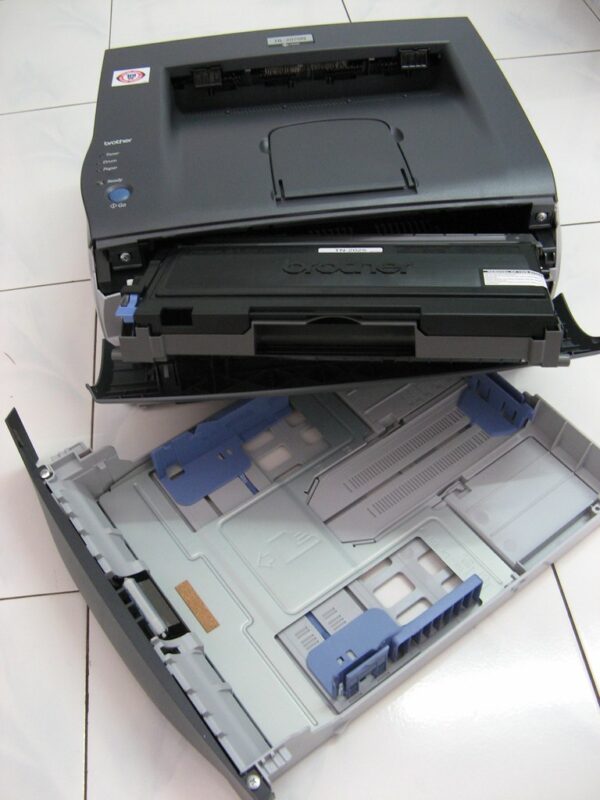
Bước đầu tiên là kiểm tra cartridge mực. Tắt máy in và mở nắp máy để tiếp cận cartridge. Kiểm tra tình trạng của mực; nếu thấy mực đã cạn, bạn có thể cần thay thế hoặc nạp thêm mực. Đôi khi, việc lắc nhẹ cartridge cũng giúp phân bố mực đều, và bạn có thể thử in một trang sau khi thực hiện bước này để xem liệu tình trạng có được cải thiện hay không.
Tiếp theo, hãy kiểm tra trống in. Trống in bị hỏng hoặc bẩn thường xuyên gây ra hình ảnh in không đồng đều. Cẩn thận tháo trống in ra khỏi máy và kiểm tra các khu vực bám bẩn hoặc dấu vết hao mòn. Sử dụng khăn mềm để lau sạch bề mặt của trống, đảm bảo không có bất kỳ bụi bẩn nào còn sót lại. Nếu trống in đã quá cũ hoặc bị hỏng nặng, có thể bạn sẽ cần thay thế nó.
Cuối cùng, cũng nên kiểm tra các bộ phận liên quan khác như cuộn giấy và bộ phận lấy giấy. Những bộ phận này có thể ảnh hưởng đến chất lượng in nếu chúng không hoạt động đúng cách. Bằng cách thực hiện các bước kiểm tra này thường xuyên, bạn có thể duy trì hiệu suất máy in và ngăn ngừa những vấn đề tương tự trong tương lai, nâng cao tuổi thọ của thiết bị mà không cần phải thay mực thường xuyên.
Các biện pháp khắc phục đơn giản
Khi gặp phải tình trạng máy in bị mờ một bên, người dùng có thể áp dụng một số biện pháp khắc phục đơn giản mà không cần thay mực. Đầu tiên, một trong những nguyên nhân phổ biến là do bụi bẩn hoặc mực tích tụ trên cartridge. Người dùng nên tiến hành làm sạch cartridge định kỳ. Để thực hiện, hãy tắt máy in, tháo cartridge ra khỏi máy, và sử dụng một miếng vải mềm hoặc bông thấm một ít dung dịch tẩy rửa nhẹ để lau sạch các đầu mực. Đảm bảo rằng không có bụi bẩn nào còn sót lại trên bề mặt cartridge để tránh tình trạng in mờ.
Tiếp theo, cân chỉnh lại thiết bị cũng là một giải pháp hiệu quả. Nhiều máy in hiện đại có chức năng tự động canh chỉnh đầu in. Người dùng nên truy cập vào menu cài đặt của máy và lựa chọn tùy chọn “canh chỉnh đầu in” (alignment). Quá trình này giúp đảm bảo rằng các đầu in hoạt động đồng bộ và đồng nhất, từ đó cải thiện chất lượng in ấn. Nếu máy in không có chức năng tự động, có thể tham khảo hướng dẫn sử dụng để thực hiện việc canh chỉnh thủ công.
Cuối cùng, việc điều chỉnh cài đặt in cũng có thể mang lại kết quả khả quan. Đảm bảo rằng người dùng đang chọn đúng chế độ in dành cho loại tài liệu cần in. Ví dụ, nếu in ảnh, lựa chọn chế độ in ảnh thay vì chế độ in văn bản có thể giúp cải thiện độ sắc nét và chất lượng trong từng trang in. Người dùng cũng nên kiểm tra lại các thông số như độ phân giải và kích thước giấy để phù hợp với yêu cầu in ấn cụ thể.
Khi nào nên thay mực hoặc nhờ đến dịch vụ sửa chữa
Trong quá trình sử dụng máy in, người sử dụng thường gặp phải tình trạng máy in bị mờ một bên do nguyên nhân liên quan đến mực in hoặc các vấn đề khác. Để khắc phục tình trạng này, việc xác định thời điểm thay mực hoặc tìm đến dịch vụ sửa chữa chuyên nghiệp là rất quan trọng. Đầu tiên, nếu bạn nhận thấy các bản in không còn sắc nét hoặc có những vệt mờ, hãy kiểm tra mức mực trong hộp mực. Nếu mực đã gần hết hoặc thiếu đồng đều, có thể đây là thời điểm để thay thế.
Bên cạnh đó, có một số dấu hiệu khác mà bạn cần lưu ý. Nếu bạn đã thay mực nhưng tình trạng mờ vẫn không được cải thiện, rất có thể máy in cần được bảo trì hoặc sửa chữa. Các vấn đề như lỗi phần cứng, nghẹt đầu in, hay cặn bẩn cũng có thể gây ra tình trạng mờ một bên khi in. Trong trường hợp này, việc nhờ đến dịch vụ sửa chữa chuyên nghiệp là lựa chọn hợp lý hơn, đảm bảo máy hoạt động trở lại trong điều kiện tốt nhất.
Ngoài ra, bạn cũng nên cân nhắc giữa việc tự khắc phục tại nhà và chi phí dịch vụ sửa chữa. Tùy thuộc vào nguyên nhân gây ra sự cố, tự sửa có thể tiết kiệm chi phí nhưng đòi hỏi bạn phải có hiểu biết kỹ thuật nhất định. Ngược lại, sử dụng dịch vụ bên ngoài có thể tốn kém hơn, nhưng đảm bảo an toàn và hiệu quả trong việc khôi phục máy in. Việc ra quyết định sẽ phụ thuộc vào sở thích cá nhân và đánh giá chi phí hợp lý nhất cho từng tình huống cụ thể.
© suamaytinhthanhhoa.com - All rights reserved